
Hướng Dẫn Chi Tiết Cách Vệ Sinh Bàn Phím MacBook Tại Nhà
Giới thiệu
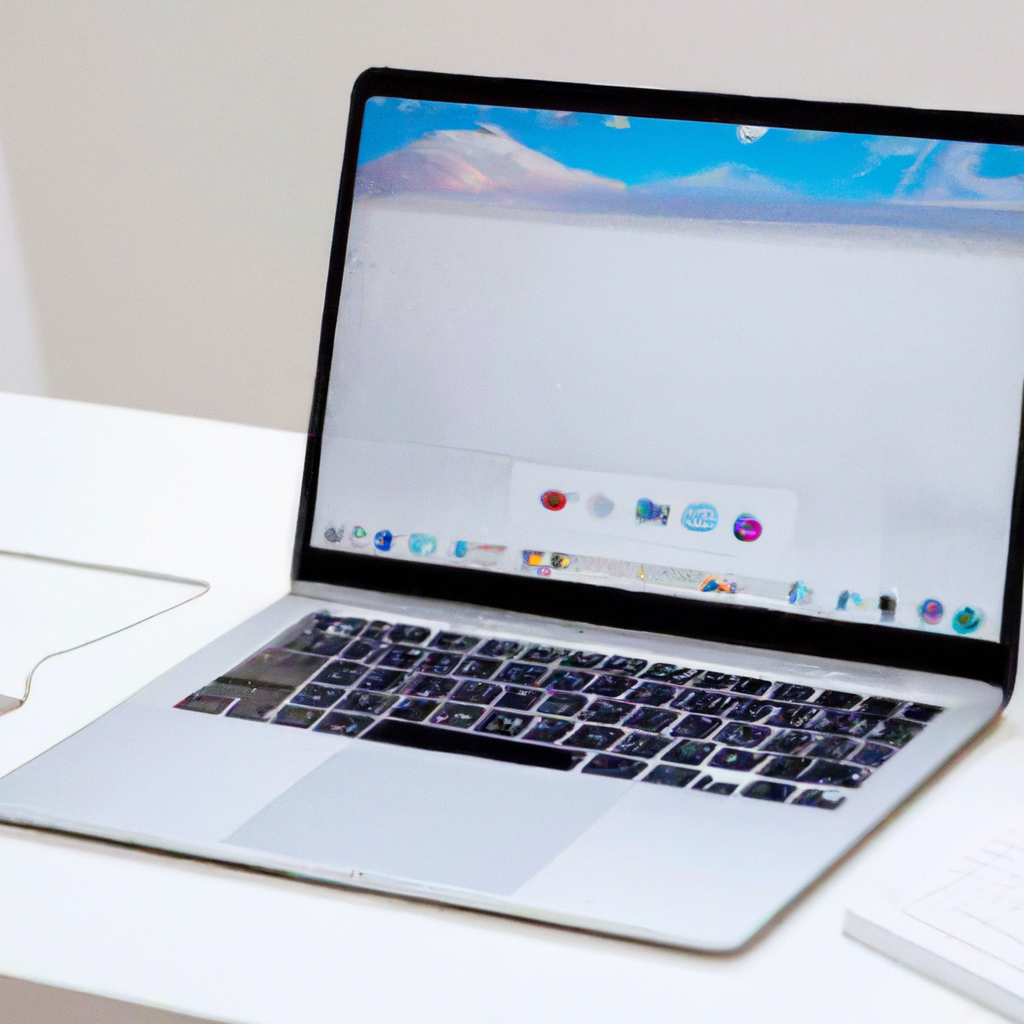
Nếu bạn đang sử dụng MacBook, việc duy trì một bàn phím sạch sẽ không chỉ giúp thiết bị hoạt động tốt hơn mà còn bảo vệ sức khỏe của bạn. Một bàn phím dơ bẩn có thể là nơi cư trú của bụi bẩn, vi khuẩn và mảnh vụn. Điều này không chỉ khiến bạn khó chịu khi gõ phím mà còn có thể dẫn đến các vấn đề sức khỏe nghiêm trọng. Hãy cùng tìm hiểu về quy trình vệ sinh bàn phím MacBook tại nhà mà bạn có thể thực hiện một cách dễ dàng và tiết kiệm thời gian.
Tại Sao Cần Vệ Sinh Bàn Phím MacBook?
1.1 Ảnh hưởng của bụi bẩn đến hiệu suất bàn phím
Bụi bẩn có thể cản trở việc hoạt động của các phím. Nếu không được làm sạch thường xuyên, bụi bẩn tích tụ có thể gây ra tình trạng kẹt phím, làm cho các phím không hoạt động khi bạn cần.
1.2 Nguy cơ về sức khỏe
Bàn phím là nơi tiếp xúc thường xuyên và có thể chứa nhiều vi khuẩn gây hại. Việc chạm tay vào bàn phím bẩn có thể lây lan vi khuẩn và vi rút vào cơ thể bạn, tạo ra các rủi ro về sức khỏe mà bạn không thể lường trước.
Dụng Cụ Cần Thiết Để Vệ Sinh Bàn Phím MacBook
2.1 Giới thiệu về các dụng cụ phổ biến
- Bàn chải nhỏ: Để lấy bụi bẩn ra khỏi các khe phím.
- Khăn microfiber: Để lau chùi bề mặt mà không làm xước.
- Bình khí nén: Để thổi bụi bẩn ra khỏi bàn phím.
- Miếng nạy gỡ phím: Giúp bạn tháo keycaps một cách an toàn.
- Máy hút bụi: Hỗ trợ lấy sạch bụi bẩn tích tụ bên trong.
- Cồn 90 độ: Để khử trùng các bộ phận bàn phím.
2.2 Mua sắm các sản phẩm vệ sinh an toàn
Khi lựa chọn sản phẩm vệ sinh, hãy chọn các chất tẩy rửa an toàn cho thiết bị điện tử. Tránh sử dụng các hóa chất mạnh gây hại đến bề mặt bàn phím và hạn chế việc ẩm ướt.
Hướng Dẫn Từng Bước Vệ Sinh Bàn Phím MacBook
3.1 Bước 1 – Chuẩn Bị
Trước khi bắt đầu, bạn nên tắt máy MacBook và rút điện nguồn. Điều này không chỉ bảo đảm an toàn mà còn giúp tránh những phiền toái không cần thiết trong quá trình vệ sinh.
3.2 Bước 2 – Lấy Bụi Bẩn Ra
Sử dụng bình khí nén để thổi bụi bẩn ra khỏi các khe phím. Giữ đầu xịt cách bàn phím khoảng 1 cm và xịt theo chiều từ trái sang phải, từ trên xuống dưới.
3.3 Bước 3 – Lau Sạch Bàn Phím
Sử dụng khăn microfiber để lau sạch bề mặt bàn phím. Bạn có thể dùng một ít dung dịch vệ sinh an toàn để làm sạch các vết bẩn cứng đầu, nhưng cần đảm bảo không để chất lỏng đọng lại trên bề mặt.
3.4 Bước 4 – Gỡ bỏ Keycaps (Nếu cần thiết)
Trong trường hợp bàn phím quá bẩn, hãy tháo keycaps một cách cẩn thận bằng cách sử dụng miếng nạy gỡ. Làm sạch mặt dưới keycaps và vị trí khung phím bằng cồn 90 độ để diệt khuẩn.
Lưu Ý Quan Trọng Khi Vệ Sinh Bàn Phím MacBook
4.1 Những điều nên làm và không nên làm
- Nên: Sử dụng các dụng cụ mềm và dịu nhẹ trong quá trình làm sạch.
- Không nên: Sử dụng vật sắc nhọn hoặc chất tẩy quá mạnh.
4.2 Xử lý sự cố thường gặp
Nếu bạn gặp vấn đề với việc gõ phím hoặc phím không phản hồi, có thể do bụi bẩn chưa được lau sạch. Trong trường hợp này, hãy lặp lại quy trình vệ sinh hoặc kiểm tra xem các keycaps đã gắn đúng chưa.
Các Mẹo Vệ Sinh Bàn Phím MacBook Cải Thiện Duy Trì
5.1 Tần suất vệ sinh bàn phím
Để bàn phím luôn ở trạng thái tốt nhất, bạn nên vệ sinh định kỳ mỗi tháng một lần hoặc khi thấy bàn phím có dấu hiệu dơ bẩn.
5.2 Thói quen bảo trì hàng ngày
Thiết lập thói quen lau chùi bàn phím nhẹ nhàng sau mỗi lần sử dụng bằng khăn microfiber khô để loại bỏ dấu vân tay và bụi bẩn ngay lập tức.
Kết Luận
Bàn phím MacBook là một bộ phận quan trọng nhưng cũng rất dễ bám bụi bẩn và vi khuẩn. Việc duy trì vệ sinh cho bàn phím không những giúp thiết bị hoạt động ổn định mà còn bảo vệ sức khỏe của bạn. Hãy nhớ thực hiện quy trình vệ sinh thường xuyên và chăm sóc bàn phím thật tốt để có trải nghiệm gõ phím mượt mà nhất.